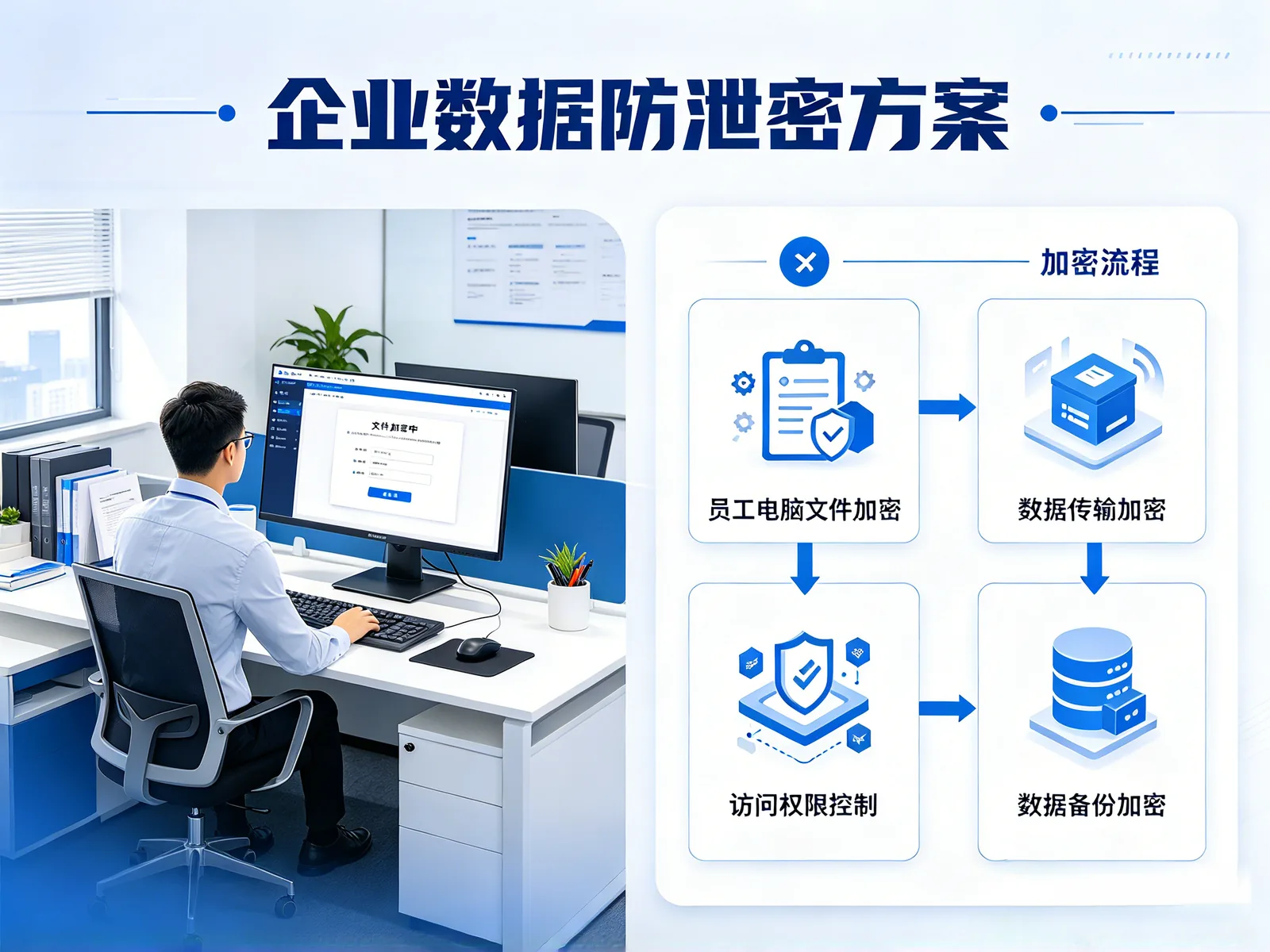
想给重要文件加把锁,却担心操作复杂?本文实测4款零门槛加密软件,从安装到加密完成不到3分钟,涵盖禾云苗盾、AxCrypt、企优盾、ZCryptor,让你轻松保护隐私。
为什么你需要一款轻量级加密工具?
你是否有过这样的瞬间:U盘借给同事,回来时心里一紧;电脑临时借人,文件夹页面不敢切换;或是把资料传到云端,总担心哪一天账号出了问题。
这些场景太常见了。数据泄露的风险,往往就藏在日常的“顺手”里。不是刻意为之,而是防不胜防。
传统的加密软件常让人望而却步。复杂的证书管理、繁琐的密钥配置,光是看教程就要花上半天。等你终于弄明白,那份需要保护的文件热度也过去了。
轻量级工具的意义,恰恰在于把加密变成一件“顺手”的事。比如禾云盾、AxCrypt这类软件,安装后通过右键菜单就能加密,几秒完成操作。企优盾则更侧重团队协作场景,而ZCryptor以简单界面见长。它们不追求功能堆砌,只解决核心问题。
加密从来不是技术人员的专利。把专业复杂度留在后台,把简单操作留给用户,这才是零门槛工具的正确方向。你的敏感文件值得这样的保护,而你的时间不必为“学会加密”而牺牲。
禾云苗盾:国产新秀,界面友好,三步完成加密
很多朋友找加密软件,就怕配置复杂、操作繁琐。其实,真正好用的工具,往往能让你在几杯茶的功夫里就完成所有设置。禾云苗盾就是这样一个代表,它把“简单”二字贯彻得很彻底。
它的上手方式很直接:安装完成后,你几乎不需要打开主界面。选中任意文件或文件夹,点击鼠标右键,菜单里就会出现加密选项。整个过程没有弹窗教程,没有强制注册,点一下就开始加密,真正实现了零门槛操作。
如果你日常需要处理大量文档,它的文件保险箱功能会非常顺手。你可以像往抽屉里放东西一样,把多个文件直接拖拽进保险箱窗口,系统会自动完成批量加密。这种设计很贴合办公场景,不用一个个文件单独操作,效率提升明显。
在安全强度上,禾云苗盾提供了AES-256加密算法选项。对于绝大多数日常办公文件来说,这个级别已经提供了充足的保护。同时,它也为追求速度的用户留了调整空间,你可以在安全性和处理速度之间找到适合自己的平衡点。
整体体验下来,从安装到领先次成功加密,确实用不了三分钟。对于不想在工具上花太多时间研究,又希望数据得到可靠保护的用户来说,禾云苗盾提供了一个非常务实的选择。这种“即装即用”的流畅感,正是很多忙碌的职场人所需要的。
AxCrypt:老牌工具,简洁高效,跨平台同步
安装AxCrypt后,你无需打开任何独立界面。文件右键菜单里会直接多出加密和解密选项,点一下就能完成操作,整个过程流畅得让人忘记它是个安全工具。
如果你习惯用Dropbox或OneDrive同步工作文件,AxCrypt的云端同步特性会很省心。加密文件在本地生成后,自动跟随同步文件夹上传,在另一台设备上登录同一账户,解密后即可读取,无需手动传输。
它的密码管理功能也值得一提。你可以为不同文件设置独立密码,并创建共享密码组。比如设计团队共用一套密钥,成员加密后上传,其他同事用共享密码就能打开,省去逐一分发密码的麻烦。
对于追求效率的个人用户或小团队,AxCrypt的界面足够克制,没有冗余功能干扰。老牌工具在稳定性上表现扎实,加密算法也保持更新,日常使用完全够用。如果你需要跨设备协作又不愿折腾复杂配置,这款值得一试。
企优盾:企业级安全,个人也能轻松驾驭
提到企业级加密,很多人领先反应是“复杂”。但企优盾打破了这种印象,个人用户同样能快速上手。它把专业安全能力,做成了傻瓜式操作。
核心亮点是透明加密。你新建或保存文件时,系统自动完成加密,完全不影响日常编辑习惯。无需手动反复加解密,效率提升明显。
权限管控也做得很细致。你可以为不同文件夹设置访问级别,谁可读、谁可改,一目了然。对团队协作或共享设备来说,这层保护很实用。
它的加密文件夹功能,对“懒人”尤其友好。设定好目录后,新放入的文件会被自动加密。省去每次单独操作的步骤,从根源减少疏漏。
审计日志是另一大亮点。文件被谁打开、何时查看,都有记录可查。虽然不叫“监控”,但这份透明能帮你清晰掌握动态,适合对安全有较高要求的场景。
从下载到完成首次加密,整个流程也很顺畅。向导式界面引导清晰,无需专业背景。个人版与企业版功能一脉相承,但门槛更低。
如果你既要企业级的安全保障,又不想折腾复杂设置,企优盾是值得一试的选择。它让“安全”不再只是大公司的专属,个人同样能轻松驾驭。
ZCryptor:极简设计,加密速度飞快
打开ZCryptor的界面,你会觉得“干净”这个词有了具体的样子。没有弹窗,没有层层嵌套的菜单,所有功能都摆在明面上。对追求效率的用户来说,这种直给的设计省去了不少摸索时间。
日常操作基本靠拖拽就能完成。把文件或整个文件夹拖进窗口,加密即自动开始。批量处理时,速度优势尤为明显,几十个文件同时操作,进度条依然走得干脆利落。这种流畅感在同类工具里并不多见。
有个功能值得单独提一下:加密预览。无需先解密,就能直接查看文件的部分内容,适合快速确认文件是否要找的那份。需要说明的是,预览内容有限,完整查看仍需解密。出于安全考虑,建议仅在信任的环境下使用此功能。
整体来看,ZCryptor在“快”和“简”之间找到了平衡点。安装包体积小,运行不占资源,适合对电脑操作不太熟悉、又希望快速上手加密的用户。如果你需要的是零学习成本的工具,它可以作为备选。
总结:如何选择适合你的加密工具?
选加密工具,先看使用场景,别盲目跟风。
日常办公,禾云苗盾和AxCrypt都挺顺手。前者界面直白,后者老牌稳定,零基础也能快速上手。
企业团队协作,可以看看企优盾。它更侧重权限管理,适合需要多人协同、文件流转频繁的环境。
如果你偏爱极简,ZCryptor是个好选项。功能聚焦,没有冗余设置,加密过程干净利落。
不过,工具好不好用,数据说话。这几款都提供试用,建议花几分钟亲自体验,手感比任何介绍都真实。
另外提醒一句:加密是保护,备份是兜底。不要把加密文件只存在一个位置,养成多重备份的习惯,才是完整的安全策略。
常见问题
问:加密软件会不会侵犯员工隐私?
答:合规方案不会。它记录的是文件的加密、外发、打印等操作行为,用于事后追溯;不涉及与工作无关的个人内容。
问:加密软件断网了还能用吗?
答:能。客户端策略缓存在本地,断网期间照常加解密,不影响正常工作;恢复联网后自动补传操作日志。
问:试用加密软件要注意什么?
答:挑一个真实部门试用。用真实文件跑一遍日常流程,重点看兼容性和员工反馈,别只让厂商演示一遍就做决定。
问:加密会不会把文件弄坏?
答:正规产品不会。加解密是可逆运算,写入过程通常带完整性校验;真正的风险来自断电、磁盘故障这类硬件问题,所以备份不能省。
问:加密后文件变大了正常吗?
答:正常,但通常很小。加密会给文件加一段头部信息,一般几 KB 到几十 KB;如果明显变大,多半是软件在做格式转换。