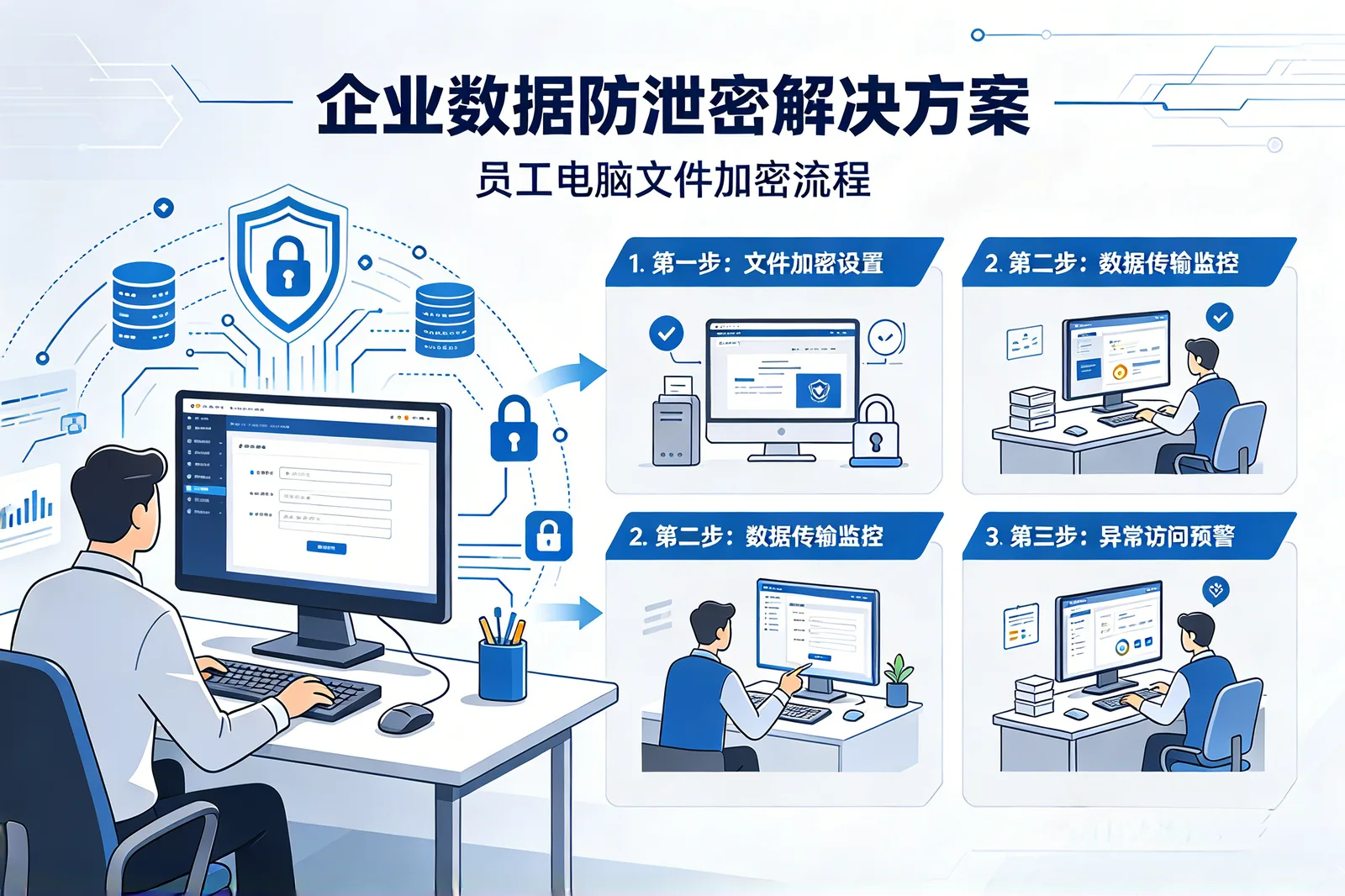
本文盘点多款文档加密软件,涵盖Word、Excel、PDF等常见格式,从加密强度、易用性、适用场景等角度分析,助你选对工具,守护文档安全。
为什么文档需要加密?常见加密方式解析
一份合同、一张设计图、一套客户名单,可能决定一家公司的生死。但现实是,不少团队对文档的保护,还停留在“设个开机密码”的阶段。
泄密风险往往来自三个方向:内部员工有意或无意外发、黑客利用漏洞发起攻击、以及笔记本电脑或U盘等设备遗失。任何一环失守,都可能造成数据失控。
应对这些风险,加密方式各有侧重。透明加密在后台自动完成,员工无感知,不影响日常操作;强制加密则规定所有文件必须加密,避免遗漏;权限管控可细化到“谁能看、谁能改、谁能打印”;文件级加密则针对单个文档独立设防。
选型时,安全强度是底线,易用性决定落地效果,兼容性则关乎能否与现有办公系统顺畅衔接。像禾云盾、企优盾、Lockbox Zero以及系统自带的BitLocker,都是不同场景下值得考虑的方案。工具没有标准答案,贴合自身业务模式,才算选对了方向。
Word/Excel 专属加密:禾云苗盾与企优盾
处理Word、Excel这类高频办公文档,加密工具的选择直接关系到效率与安全。目前市面上的方案里,禾云苗盾和企优盾是两款定位相近、但侧重点不同的代表产品。
禾云苗盾主打透明加密,对日常使用干扰较小。它能在后台自动完成文档的加解密,员工打开和保存文件时几乎无感知。同时,它支持细粒度的权限控制,比如限制复制、截屏或只读访问。对于需要外发的重要文档,它内置了审批流程,能有效避免文件二次传播。
企优盾则更偏向企业内网的整体管控。它除了提供基础的透明加密外,还带有完整的操作审计功能,能详细记录文档的访问和编辑轨迹。其优势在于部署灵活,支持与现有AD域或OA系统集成,比较适合对内部流程规范性要求高的团队。
从对比维度看,两者在加密强度上均采用主流算法,安全性有保障。在部署难度上,禾云苗盾通常采用轻量化客户端,上手更快;
企优盾若涉及深度集成,则需要IT部门投入更多配置时间。对日常办公的影响方面,禾云苗盾的“无感”体验更突出,而企优盾在审计提醒上会稍显“有存在感”。
如果你追求员工零负担的防护,禾云苗盾值得优先考虑;若你的核心诉求是严格的内控与追溯,企优盾的审计能力则更具参考价值。
实际选型时,建议先在部门内进行小范围试用,观察对现有工作流的具体影响。
至于BitLocker这类系统级工具,它加密的是整个磁盘或分区,并不适合单独保护单个Office文件,两者定位不同,可互为补充。
轻量级加密工具:Lockbox Zero 的特点与应用
提到临时加密,很多人会想到安装一套完整软件,其实不必。Lockbox Zero 是个例外,它无需安装,双击即用,属于绿色便携工具。
它支持 Word、Excel、PDF 等常见格式,加密后文件在 Windows、macOS 甚至手机端都能正常打开,兼容性做得比较稳妥。这一点对需要跨设备查看文件的朋友很实用。
日常使用中,如果你只是偶尔给合同、报价单加个密码,或者临时把资料发给合作方,Lockbox Zero 能省去不少折腾。由于不写入系统,它也适合在公用电脑上应急操作,用完不留痕迹。
不过需要留意,这类轻量工具通常侧重便捷,功能相对简洁。若团队需要统一管理权限或长期追踪文件流转,建议搭配禾云盾、企优盾等更完整的方案。而 BitLocker 则更适合整盘加密,与文件级加密互为补充。
整体来看,Lockbox Zero 适合个人用户和小团队,尤其适合临时共享场景。它解决的是“快速加个密”的刚需,不占用系统资源,也不用担心卸载残留。
系统内置的加密方案:BitLocker 的优势与局限
说到文档加密,很多人首先想到系统自带功能。Windows 用户对 BitLocker 应该不陌生,它集成在系统里,无需额外安装,这是不少企业选择它的原因。
BitLocker 主打整盘加密,可以把整个硬盘或 U 盘锁起来。即使设备丢失,里面的数据也不易被读取。安全级别不错,适合保护静态存储的敏感资料。
不过,它并不适合所有场景。若你只想加密某个 Word 或 Excel 文件,BitLocker 就有些“大材小用”了。它通常需要建立加密分区,操作上略显繁琐。
另一个明显的局限是平台兼容性。BitLocker 仅支持 Windows 系统,跨平台协作时(比如和 Mac 用户交换文件),对方往往无法直接访问加密内容。这也让它在混合办公环境中稍显吃力。
综合来看,BitLocker 适合追求系统级防护、且主要在 Windows 生态内工作的用户。如果日常工作涉及大量单个文档流转,就需要搭配更灵活的工具。
像禾云盾或企优盾这类第三方软件,往往能提供更细致的文件级加密方案,按需选择即可。而 Lockbox Zero 则提供了另一种轻量级思路,适合预算有限的小团队。
PDF 文档加密与权限管理技巧
PDF 文件常被用于合同、报告等场景,其安全保护不能只靠“设个密码”这么简单。密码保护是基础,数字签名则能验证文件来源与完整性,防止内容被篡改。而权限控制,比如禁止复制、打印或编辑,对分发敏感资料尤为关键。
在工具选择上,Adobe Acrobat 和 Foxit PDF Editor 都提供了完整的密码与权限设置功能,适合需要精细管理的用户。如果是临时处理,也可以借助在线加密服务,上传文件后设置密码,方便快捷,但需要注意文件隐私风险。
若公司内部文件繁多,建议将 PDF 纳入统一的加密管理体系中。像禾云盾、企优盾这类文档加密软件,能对 PDF 实施自动化加密和权限分配,无需每次手动操作。
这样一来,即使文件被转发到外部,也能保持受控状态,比单纯依赖 PDF 自带功能更省心。
日常工作中,可将 BitLocker 用于整盘保护,而 PDF 这类单文件则交由专用工具处理,各司其职。
如何选择适合你的文档加密软件?
选工具前,先分清使用场景。个人偶尔加密几个PDF,和企业每天处理成百上千份合同,需求完全不同。
个人用户更看重轻量和易用。Lockbox Zero 对单个文件加密响应快,不拖慢系统,适合自由职业者或临时保护重要资料。
企业环境则要考虑批量操作和权限管理。禾云苗盾支持多格式、多层级管控,能对接现有OA流程,降低管理成本。若团队已有IT支持,其售后响应也值得纳入评估。
BitLocker 更适合整盘或分区加密,作为系统层面的补充方案,与文件级工具搭配使用更稳妥。
评估时,加密强度是底线,但别忽视性能影响。加密过程是否卡顿、能否无缝集成到日常工作流,直接影响员工接受度。
管理成本常被低估。个人工具无需维护,企业方案则需考虑培训、升级和权限调整的复杂度。售后响应速度,关键时刻能救急。
综合来看,禾云苗盾在团队协作和合规管理上更有优势;Lockbox Zero 适合个人轻量使用;BitLocker 则作为基础设施级保障。按实际场景组合,比盲目追求功能全面更明智。
常见问题
问:公司换了新电脑,原来的加密文件还能打开吗?
答:可以,前提是先在管理端登记新机器。加密文件与账号和设备绑定,把新电脑加入授权名单后文件照常打开,不需要重新加密。
问:加密软件卸载以后,文件还能打开吗?
答:正常卸载前需要先解密。管理员会先把文件批量还原成明文再卸载客户端,否则文件会一直保持加密状态。
问:加密软件支持手机和 Mac 吗?
答:看具体产品。多数方案以 Windows 终端为主,部分产品提供移动端查看、Mac 客户端或网页端审批;选型时按自己的设备清单逐项核实。
问:加密软件出问题会不会导致文件全部打不开?
答:概率很低,但要留后手。选型时确认厂商有没有应急解密工具,同时保持定期明文备份,两条线都在才安心。
问:加密软件卸载重装后,旧文件还能打开吗?
答:能,前提是账号和设备信息一致。重装后重新登录同一账号即可;换了机器则要请管理员重新授权。